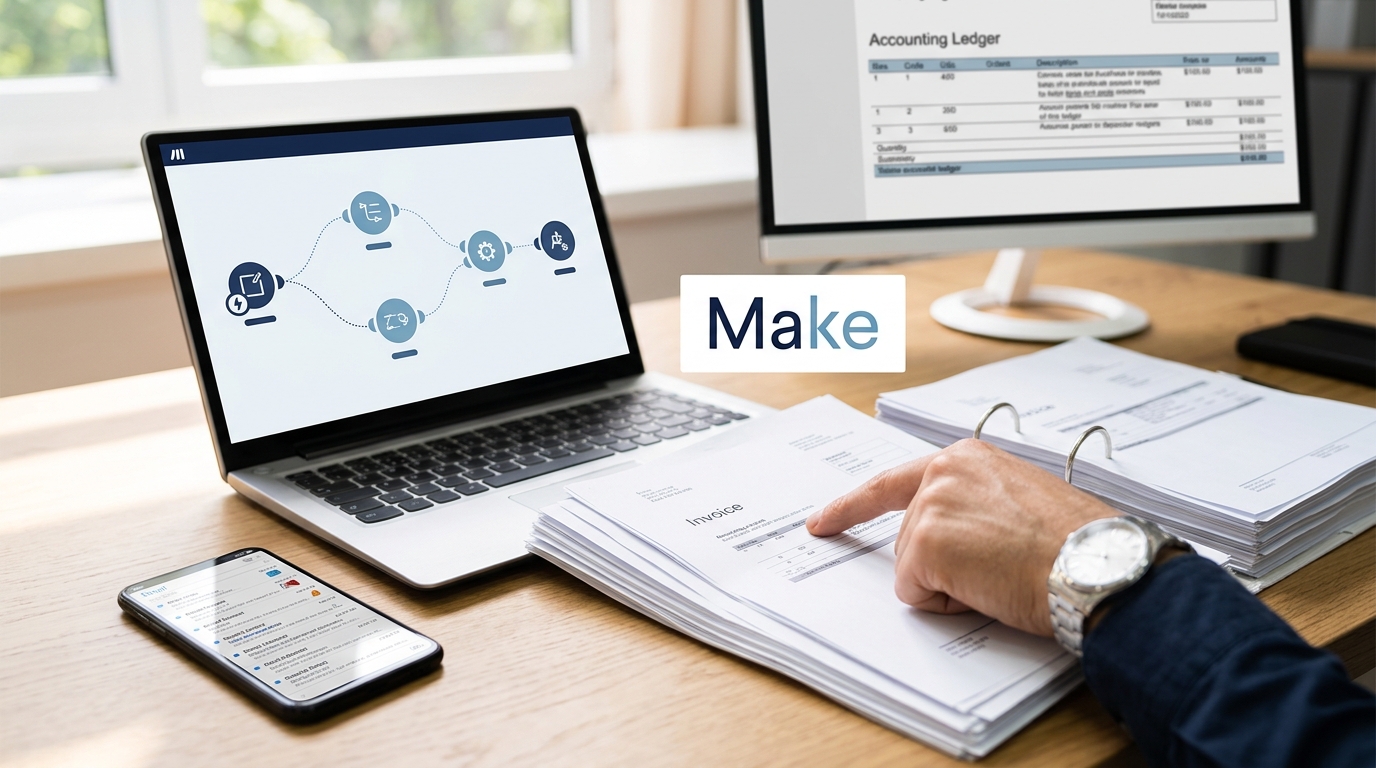
Las pequeñas empresas pierden a menudo horas cada semana copiando a mano las facturas de proveedores desde el correo al software de contabilidad. Este tutorial muestra cómo automatizar facturas con Make: una bandeja de Gmail alimenta un paso de OCR, después un paso de extracción con IA y, por último, una factura de proveedor en tu herramienta de contabilidad, como QuickBooks.
Cómo se ha elaborado este artículo: se basa en anuncios oficiales, documentación y las fuentes que se indican al final, no en nuestras propias pruebas prácticas. Consulta nuestra política editorial.
Las fuentes que he encontrado son tutoriales de terceros y publicaciones de la comunidad, no la documentación del propio Make. Los nombres de los módulos y los menús cambian, así que toma los pasos siguientes como un patrón que adaptar y comprueba cada módulo en tu propia cuenta de Make.
Índice
Qué hace el flujo terminado
Un tutorial publicado sobre Make describe el patrón así. Make se activa con correos nuevos o PDF subidos, usa módulos de OCR para extraer las líneas de factura, envía los datos a un sistema de contabilidad para crear el registro y publica solicitudes de aprobación en Slack o por correo. Make es la capa de orquestación, el servicio de OCR extrae los datos y la herramienta de contabilidad recibe el resultado estructurado.
El flujo de este tutorial tiene cinco etapas:
- Vigilar una bandeja dedicada en busca de correos nuevos.
- Descargar el PDF adjunto.
- Convertirlo en texto o campos con un servicio de OCR o de análisis de documentos.
- Usar un modelo de IA para devolver campos limpios y estructurados.
- Crear la factura en tu software de contabilidad o enviarla a una persona cuando algo parezca incorrecto.
Requisitos antes de empezar
- Una cuenta de Make. Make tiene un plan gratuito con 1.000 créditos al mes, suficiente para construir y probar.
- Un buzón de Gmail o Google Workspace que reciba facturas. Ayuda usar una dirección aparte: crea una dirección de correo dedicada (por ejemplo invoices@yourcompany.com) o una carpeta de Google Drive a la que se envíen o suban todas las facturas.
- Un servicio de OCR o de análisis de documentos. Las fuentes mencionan Mindee, Docparser, Google Document AI y PDF.co.
- Una clave de API de OpenAI u otro proveedor de IA compatible con Make.
- Una cuenta de contabilidad como QuickBooks Online. Usa una empresa de pruebas (sandbox) para probar.
Paso a paso: escenario para automatizar facturas con Make
1. Activación con correos nuevos con adjuntos
Crea un escenario nuevo y añade el módulo de Gmail «Watch Emails». Apúntalo a la etiqueta de facturas o a la dirección dedicada. Un escenario de ejemplo publicado añade a continuación un filtro para correos con adjunto y después un módulo de Gmail que descarga el adjunto.
Ejecuta el módulo una vez para que Make cargue un correo de muestra. Necesitas esa muestra para mapear los campos en los pasos posteriores.
2. Descargar el adjunto y filtrar lo que no son facturas
Añade el módulo de Gmail que descarga el adjunto y un iterador por si un correo puede llevar varios archivos. Pon un filtro antes del paso de OCR para que las firmas, los logotipos y los boletines nunca lleguen a él. Así ahorras créditos, porque la mayoría de las ejecuciones de módulos cuestan 1 crédito, de modo que un escenario de diez módulos cuesta al menos 10 créditos por ejecución.
3. Extraer texto con OCR o un analizador de facturas
Elige un servicio de extracción y conecta su módulo de Make. Los hilos de la comunidad de Make muestran dos vías habituales: CloudConvert para extraer el texto de los PDF y después OpenAI para convertirlo en datos estructurados, o un módulo de análisis específico.
PDF.co publica un tutorial de su AI Invoice Parser en Make. Explica cómo dividir un PDF con varias facturas en archivos individuales y extraer los datos de cada uno, con salida JSON seleccionable en el módulo de análisis. Ese tutorial guarda los resultados en Google Sheets, no en un software de contabilidad. Es útil si tus proveedores envían PDF combinados.
4. Convertir el resultado en campos limpios con IA
Añade un módulo de OpenAI (u otro modelo de IA) después del paso de OCR. Dale el texto extraído y pide un conjunto fijo de campos: nombre del proveedor, número de factura, fecha de factura, fecha de vencimiento, moneda, importe neto, impuesto y total. Pide solo JSON e indica al modelo que deje un campo vacío en lugar de adivinar.
Este paso resuelve los formatos que varían según el proveedor. Un usuario de la comunidad de Make describió el problema: el patrón de factura de cada proveedor es distinto y la ubicación de los totales puede cambiar con el tiempo. Una estimación de costes para una configuración de tipo Vision sitúa la extracción en 0,03-0,10 $ por factura. Esa cifra procede de una receta de terceros, así que comprueba los precios actuales del proveedor.
Si las facturas contienen datos de clientes o personales, lee nuestra guía sobre RGPD y herramientas de IA en el trabajo antes de enviar documentos a un proveedor de IA.
5. Validar con un router
Añade un Router con al menos dos rutas. La primera envía las facturas correctas a contabilidad. La segunda envía los casos problemáticos a una persona.
- Ruta válida: los campos obligatorios están presentes, el total es un número y el neto más el impuesto es igual al total.
- Ruta de revisión: todo lo demás va a un mensaje de Slack, un correo o una hoja de revisión.
El escenario de ejemplo hace lo mismo, con una ruta no válida que genera una alerta de error en Slack y una solicitud de corrección por Gmail. También sugiere un gestor de errores que envíe los fallos de OCR a una cola de revisión manual en Airtable. Una fuente afirma que los módulos de router y de gestión de errores no consumen créditos, así que las comprobaciones son baratas.
6. Crear la factura en tu software de contabilidad
En la ruta válida, añade el módulo de QuickBooks Online para crear una factura de proveedor (bill) y mapea los campos de la IA. El proveedor debe existir antes, así que busca el proveedor por nombre y gestiona el caso de «no encontrado». Un flujo comparable de n8n envía un correo al equipo de cuentas a pagar con el nombre del proveedor y las acciones a seguir cuando el proveedor no se encuentra en QuickBooks. Puedes copiar esa lógica cuando quieras automatizar facturas con Make.
Es previsible que las líneas de detalle requieran trabajo extra. En ese flujo de n8n, el nodo nativo de QuickBooks admite una sola línea por factura, así que todas las líneas extraídas se combinan en el campo de descripción. Eso es del nodo de n8n, no de Make. Comprueba qué admite tu módulo de Make antes de depender de facturas detalladas por líneas.
7. Probar con muestras reales
Ejecuta el escenario con entre 10 y 20 facturas anteriores de distintos proveedores antes de activarlo. Compara cada factura creada con el PDF original. Anota qué proveedores fallan y añade una regla o una línea extra al prompt por cada fallo. Mantén las facturas nuevas en estado de borrador o de aprobación en tu herramienta de contabilidad hasta que los resultados sean correctos de forma constante.
Problemas habituales de esta configuración
- Facturas duplicadas. Si un correo se procesa dos veces, creas dos facturas. Guarda el número de factura y el proveedor en un almacén de datos o en una hoja y compruébalo antes de crear una factura. Un flujo de QuickBooks en GitHub incluye entre sus funciones evitar la creación de facturas duplicadas.
- Salida de OCR vacía. La tabla de resolución de problemas de una plantilla de n8n indica como causa de la salida de OCR vacía un archivo no compatible o un problema con el endpoint de OCR. Lo mismo vale para cualquier conexión de OCR en Make.
- Fotos de escáner e imágenes. No todos los servicios leen igual de bien los archivos de imagen y los PDF. Prueba cada tipo de archivo que recibas.
- Discrepancias de proveedor. «Acme Ltd» y «ACME Limited» pueden no coincidir con tu lista de proveedores. Envía los nombres sin coincidencia a revisión.
Cuánto cuesta
Los costes tienen dos partes: los créditos de Make y las llamadas de OCR e IA. Make sustituyó las «operaciones» por «créditos» como unidad de facturación el 27 de agosto de 2025, y la mayoría de las acciones siguen usando un crédito. Una fuente señala que algunas funciones avanzadas, como los módulos nativos de IA, consumen créditos de forma dinámica.
Los precios publicados de los planes se contradicen. Algunas fuentes indican Core a 9 $ al mes por 10.000 créditos con facturación anual, mientras que otra lectura de la página de precios en octubre de 2026 da 16 $ para Core con facturación mensual, o 12 $ con facturación anual. Los precios regionales pueden explicar la diferencia. Consulta la página de precios de Make para tu país.
Un recuento aproximado ayuda a planificar. Un escenario con pasos de activación, descarga, OCR, IA, router y QuickBooks usa en torno a seis créditos o más por factura. Con 100 facturas al mes, son unos 600 créditos antes de los reintentos. Es una cuenta propia a partir de la regla de un crédito por módulo, no una cifra medida. Una guía de terceros estima entre 0,15 y 0,40 $ por factura, incluidas las operaciones de Make y el OCR, que es otra referencia independiente de los proveedores.
Límites y riesgos
- La extracción con IA puede leer mal los números. Mantén la comprobación aritmética y un paso de aprobación humana para las facturas de importe elevado.
- Tus proveedores de OCR y de IA procesarán documentos de proveedores, así que revisa sus condiciones sobre datos.
- El consumo de créditos de Make crece con cada módulo extra y cada reintento, así que mantén el escenario corto.
- Este patrón no sustituye las normas de tu asesor sobre IVA, conservación o aprobaciones.
Alternativas y próximos pasos
Si prefieres describir un flujo con palabras, consulta nuestra visión general de Make Maia. Si aún estás eligiendo plataforma, nuestra comparativa de Make vs Zapier para pequeñas empresas (en español) explica las ventajas y desventajas. También existe software específico de extracción de facturas, que puede irte mejor si procesas grandes volúmenes.
Conclusión
Para automatizar facturas con Make, la plataforma puede encargarse de la orquestación, pero la calidad de los resultados depende del servicio de OCR, del prompt de IA y de tus reglas de validación. Empieza con la bandeja de un solo proveedor y una empresa contable de pruebas, y mantén una ruta de revisión manual para cada factura dudosa. Amplía el escenario solo cuando las facturas de prueba salgan bien.